GoodSync Control Center 管理员指南
简介
GoodSync 用于将两个或多个包含文件的文件夹同步到完全一致的状态 — 这一过程包括把新文件或修改过的文件从源文件夹复制到目标文件夹,并在需要时删除文件,以保持两侧内容一致。
GoodSync Control Center 集中管理所有 GoodSync 客户端(Windows、Mac、Linux、NAS、Server、Workstation),集中下发 GoodSync Job,并报告 Job 运行状态。
更多关于 GoodSync 的功能与使用方式请参阅 GoodSync 用户手册。
管理员指南概述
GoodSync Control Center 是一项在线服务,旨在帮助企业为安装在客户端设备上的 Runner 创建并监督 Job。所有公司管理任务都在线完成,并与 GoodSync Workstation 与 Server 安装无缝集成。
有效配置公司的流程为:管理员发起公司创建流程 → 添加 Runner 至公司 → 授权后为 Runner 分配特定 Job → Job 执行完成后将状态回传到 Control Center,提供集中、便捷的监控与报告平台。
开始使用 GoodSync Control Center 非常简单,按下方章节自上而下逐步操作即可。
1. 公司账户创建(Company Creation)
- 在此创建公司账户:https://jobs.goodsync.com/ui/signup
- 填写表单信息。
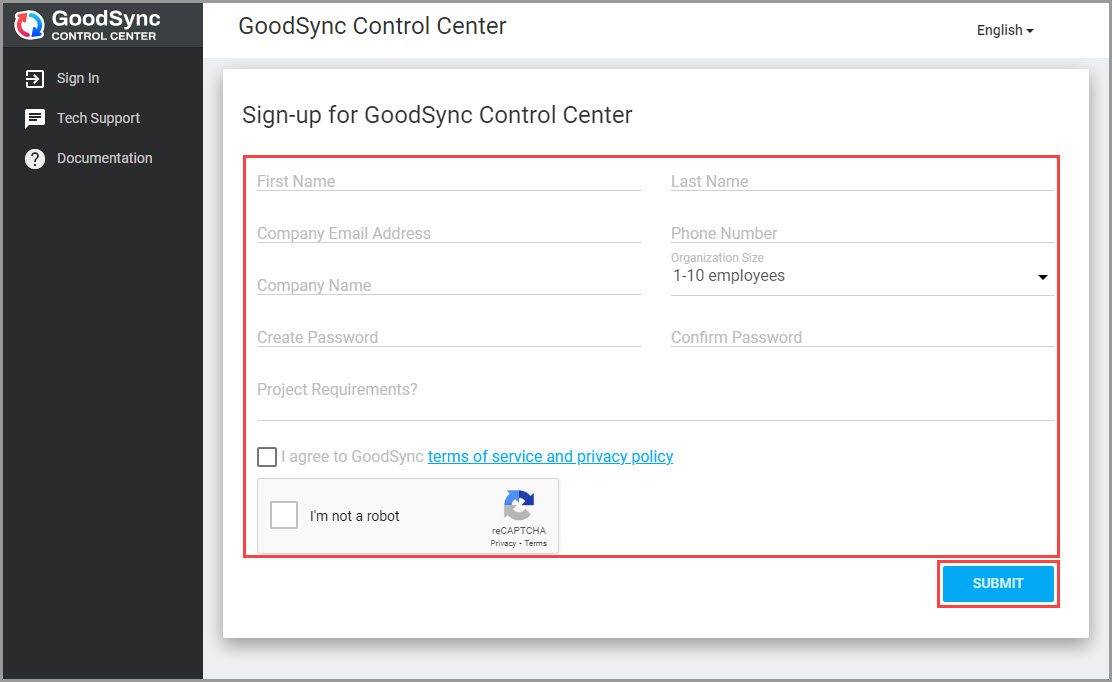
- 点击「Submit」提交公司信息。
- 公司账户创建后,登录并继续。
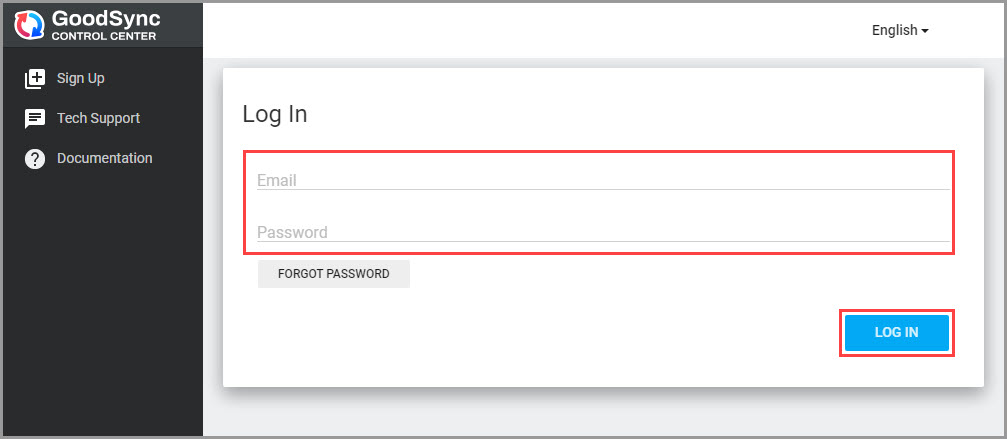
2. 导航(Navigation)
登录后将显示 Control Center Dashboard,左侧呈现导航菜单:
- Dashboard — 包含全局公司信息:Job Run 错误、未运行的 Job、Control Center 基本统计。
- Getting Started — 介绍 GoodSync Control Center 并提供快速入门指引。
- Job Runners — Runner 是「特定计算机上特定 OS 用户」的组合。Windows 例:
John Smith@AccountingServer。Runner 必须先经管理员批准(授权)才能接收 Job。 - GoodSync Account — 自 CC v3.1.1 起,可将 GoodSync Account 关联到 Control Center 公司。所有 Job 与 Server Account 自动从此账户同步过来 — 无需在 Control Center 中手动创建 Job。
- Jobs — 列出 Control Center 中所有可用的 GoodSync Job。管理员可增删改全部 Job 选项、为 Job 分配 Runner。更便捷的方式是在普通 GoodSync GUI 客户端创建并编辑 Job,然后同步到 Control Center。
- Server Accounts — 列出 Control Center 中 Job 可用的所有 Server Account。Server Account 相当于「密码管理器」 — 当某 Job 中的服务器凭据变更时,引用相同 Server Account 的其他 Job 自动可见此变更。Server Account 取自与 Control Center 公司关联同一 GoodSync Account 的 GoodSync GUI 客户端。
- Job Runs — 显示所有 Runner 上所有 Job 的全部 Run 历史 — 即 Runner 在所有计算机上做了什么的完整历史,附详细日志。
- Reports — 显示所有 Runner 在指定备份与同步上的汇编 Job 信息。
- Administrators — 公司管理员管理。
- Settings — Control Center 全局设置:Global Job Options、授权设置、管理员设置等。
- Documentation — 即本手册。
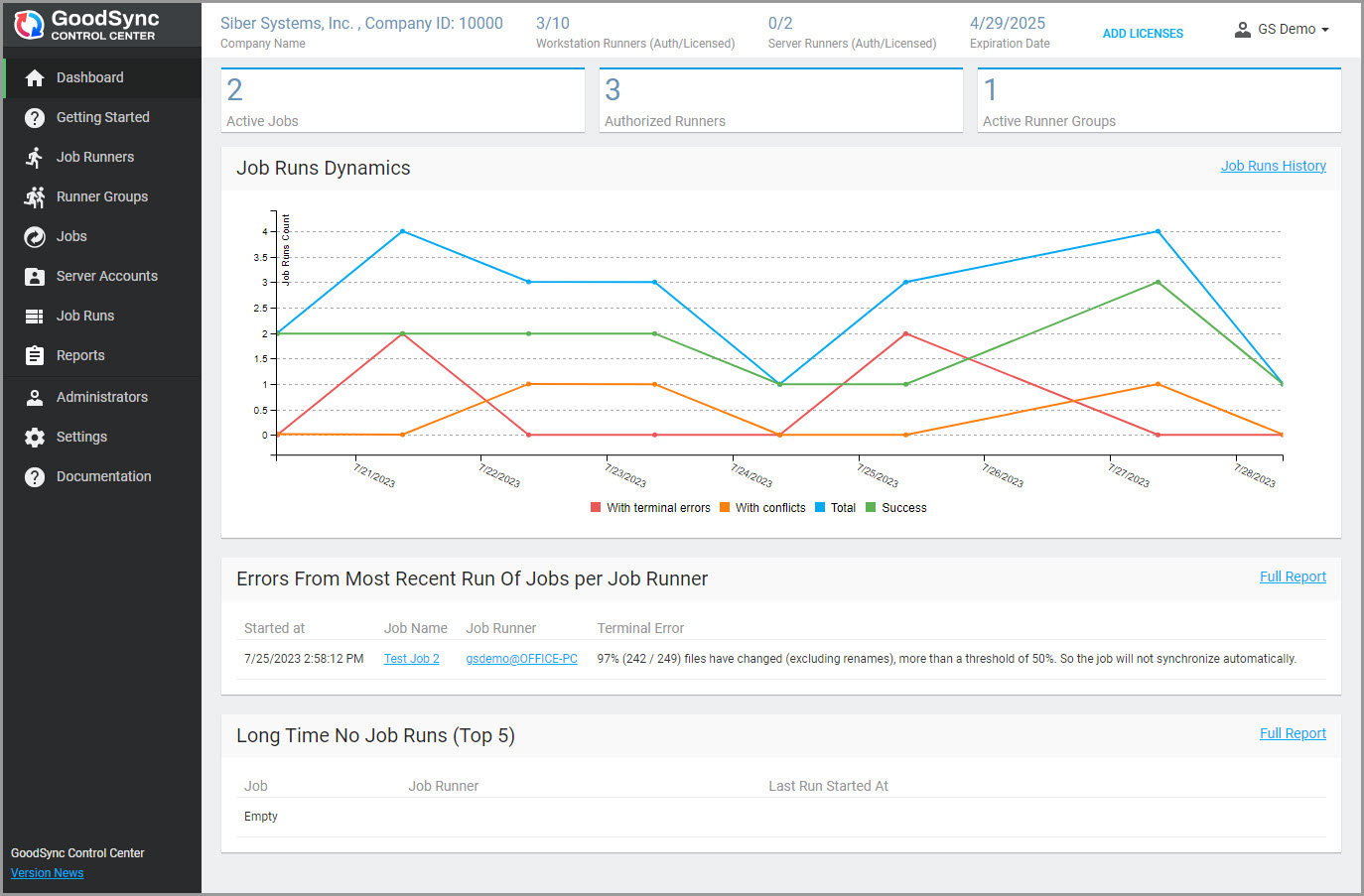
3. Dashboard
顶部为 Control Center 概览数字:已授权 Workstation 与 Server Runner 的 license 数与到期日。
点击「Purchase」/「Add Licenses」按钮可直接购买 license。
点击右上角管理员姓名可编辑个人资料(姓名、邮箱、密码)或退出 Control Center。
下方为 Job Runs 统计的只读速览:包括「每个 Job Runner 的最近一次 Run 中的错误」与「长时间未运行的 Job」。更详细的视图见 Reports 章节。
4. Getting Started
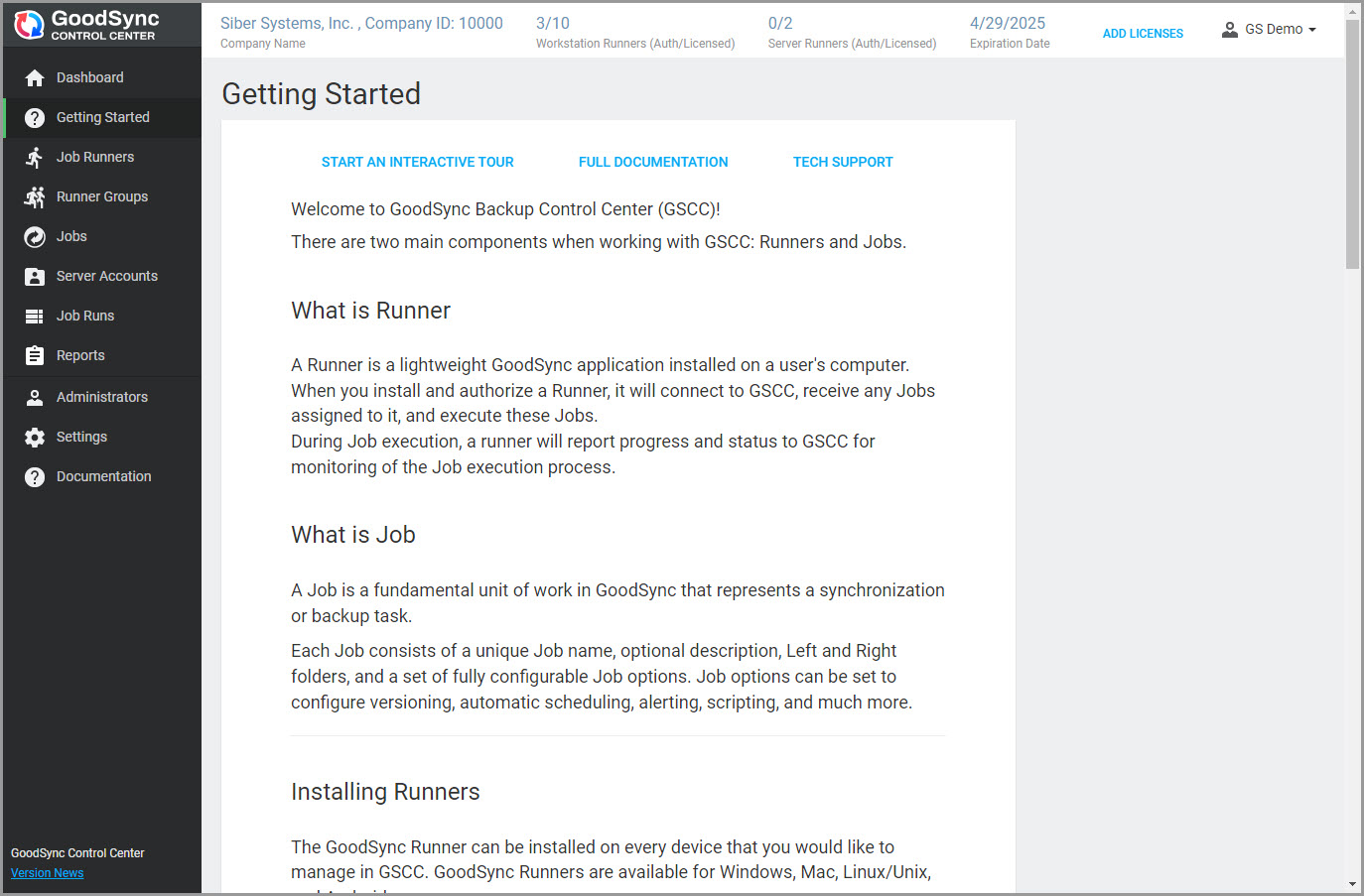
「Getting Started」面板提供 Control Center 的简明介绍、特性概览与快速上手步骤。
点击「Start an Interactive Tour」可启动交互式导览,提供分步指导。
5. Job Runners
一个 Runner 由「特定计算机上的特定用户」组成。每个 Runner 必须先获得管理员授权才能接收 Job。
系统中所需 GoodSync Runner 的总数 = 已配置 GoodSync 服务的计算机总数 + 这些计算机上的用户总数。
Control Center 会在 Runner 完成配置时自动将其纳入系统。
NOTE:有关如何设置 Runner 以从 Control Center 接收 Job,请参阅 Runner 部署指南。
进入本章节,将首先看到所有现有 Runner 列表:
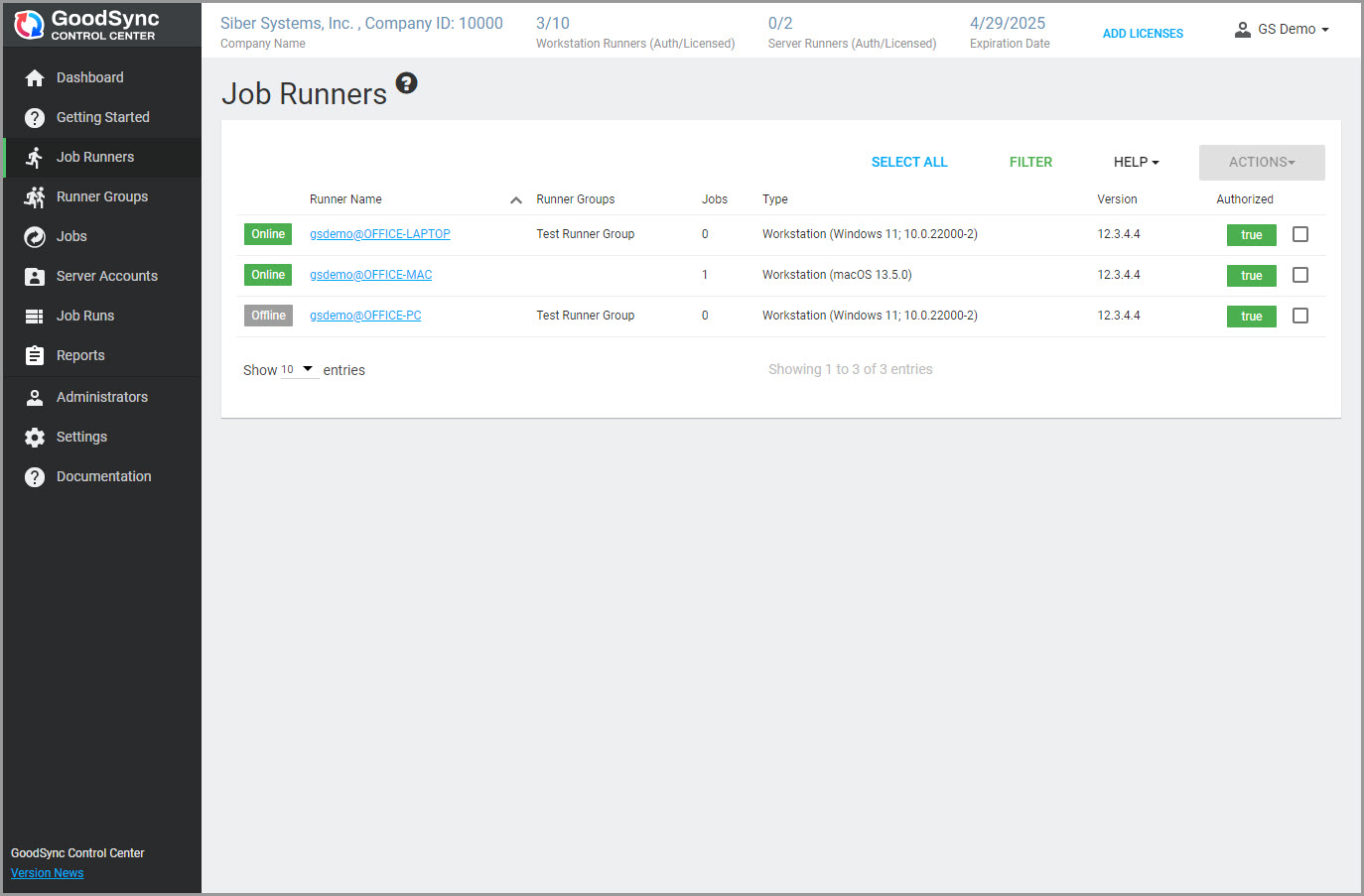
点击列标题可按 Runner 名称、分配给 Runner 的 Job 数、或 Runner 版本排序。
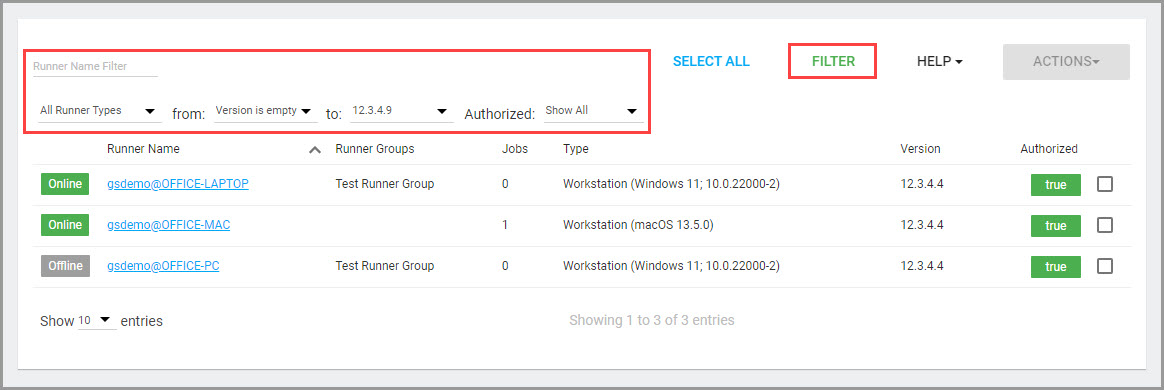
点击「Filter」按钮可筛选:按 Runner 名称、Runner 类型(Workstation 或 Server)、Runner 版本、授权状态(全部 / 仅已授权 / 仅已禁止)。
6. 授权 Runner(Authorizing Runners)
授权(Authorize)或取消授权(Disallow)一个 Runner,意味着设置该 Runner 是否会接收并运行分配给它的 Job。
可在 Runner 列表中通过「Actions」按钮批量授权 Runner,也可在 Runner 详情页面通过「Authorize/Disallow」按钮单独授权 — 后续章节有详细说明。
7. Runner 详情(Runner Details)
从 Runner 列表中点击 Runner 名称即可打开 Runner 详情页面 — 在此可使用管理与跟踪 Runner 的工具。
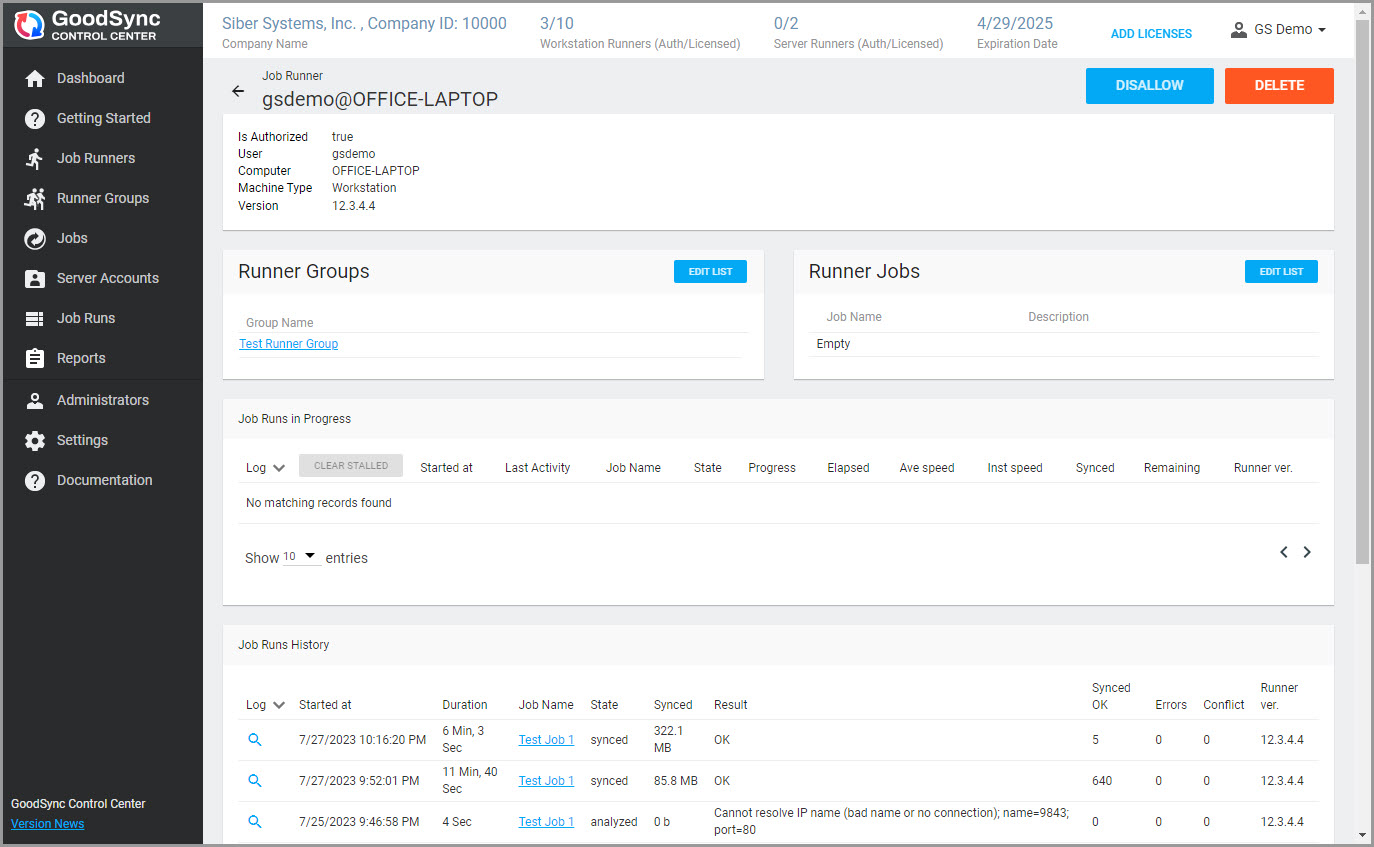
右上角「Authorize/Disallow」与「Delete」按钮执行相应操作。
NOTE:从 Control Center 删除 Runner 仅会从 Control Center 中删除,不会从其安装的计算机上删除。
按钮下方信息面板展示 Runner 信息:授权状态、用户名与计算机名、Runner 类型与版本。
下一面板「Job Runs in Progress」展示该 Runner 当前活跃的 Job Run 列表(如有)、状态与进度。点击列标题可排序。
底部「Job Runs History」面板展示该 Runner 的 Job Run 历史。点击「Log」列的放大镜图标查看详细 Job Run 日志,或点击 Job 名称跳转到 Job 详情。
8. 为 Runner 分配 Job(Assigning Runners to Jobs)
要让某个 Job 运行,需要为它分配 Runner:
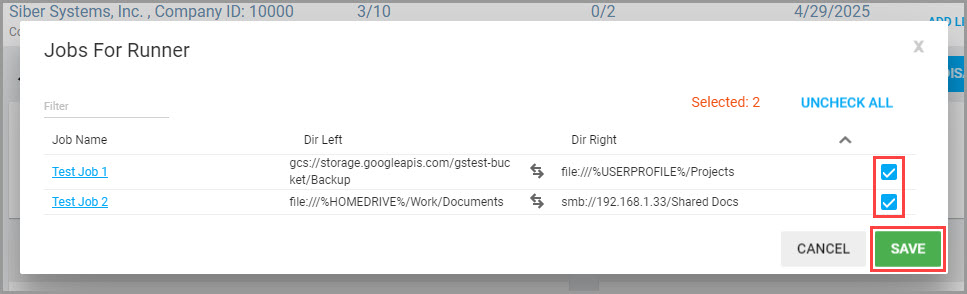
- 在「Runner Jobs」面板点击「Edit List」按钮。
- 会显示 Control Center 中所有 Job 的列表。在右侧勾选要分配给该 Runner 的 Job,点击「Save」应用变更。
9. Runner 批量操作(Runner Bulk Actions)
批量授权或取消授权 Runner:在右侧勾选目标 Runner,点击「Actions」按钮,选择「Authorize」或「Disallow」,再点击「Save」。
可通过勾选 Runner、在「Actions」菜单选择「Delete」从 Control Center 删除 Runner。
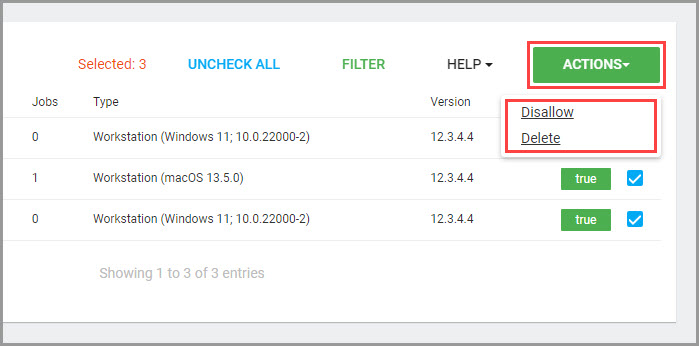
Jobs 管理
10. Jobs(任务)
Job 是 GoodSync 中代表一项同步或备份工作的基本工作单元。每个 Job 包含唯一的 Job 名称、可选描述、左侧与右侧文件夹,以及大量可完全配置的 Job 选项 — 选项可设置版本控制、自动调度、告警、脚本等等。
Control Center 中的 Job 拥有与 GoodSync GUI 创建的 Job 完全相同的所有选项,唯一区别是:Control Center 分配的 Job 默认不带用户界面运行。
更多 GoodSync Job 知识请见 GoodSync 用户手册。
本节中 Job 可通过 Control Center 完整管理。管理员可增删改全部 Job 选项,并为 Job 分配 Runner 与 Runner 组。
进入本节将首先看到所有现有 Job 列表:
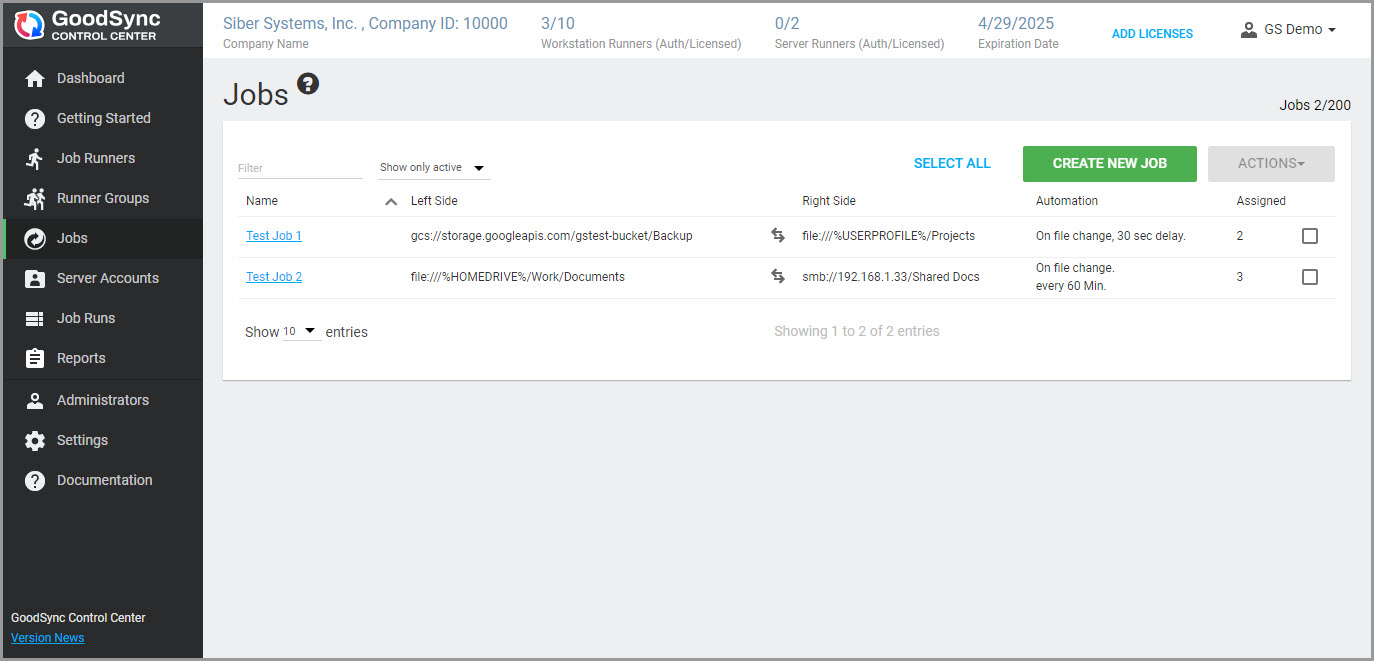
可通过「Filter」字段与 Job 状态下拉框筛选 Job。默认仅显示活跃 Job — 要查看全部或仅停用的 Job,点击「Show only active」并选择「Show All」/「Show only inactive」。
11. 创建 Job(Creating Jobs)
- 由于 Job 现在可从普通 GoodSync GUI 客户端同步过来,您不必在此创建 Job — 但仍可以这么做。
- 在 Job 列表中点击「Create New Job」按钮。
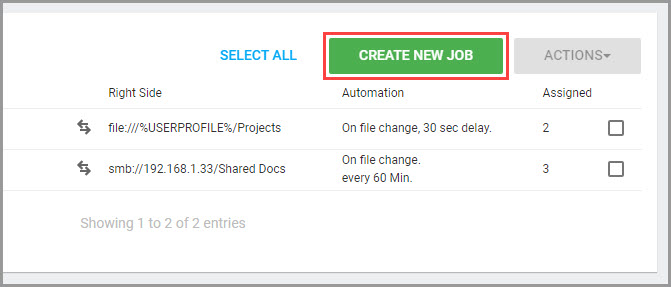
- 接下来会显示反映所有 Job 选项的 Job 编辑对话框。
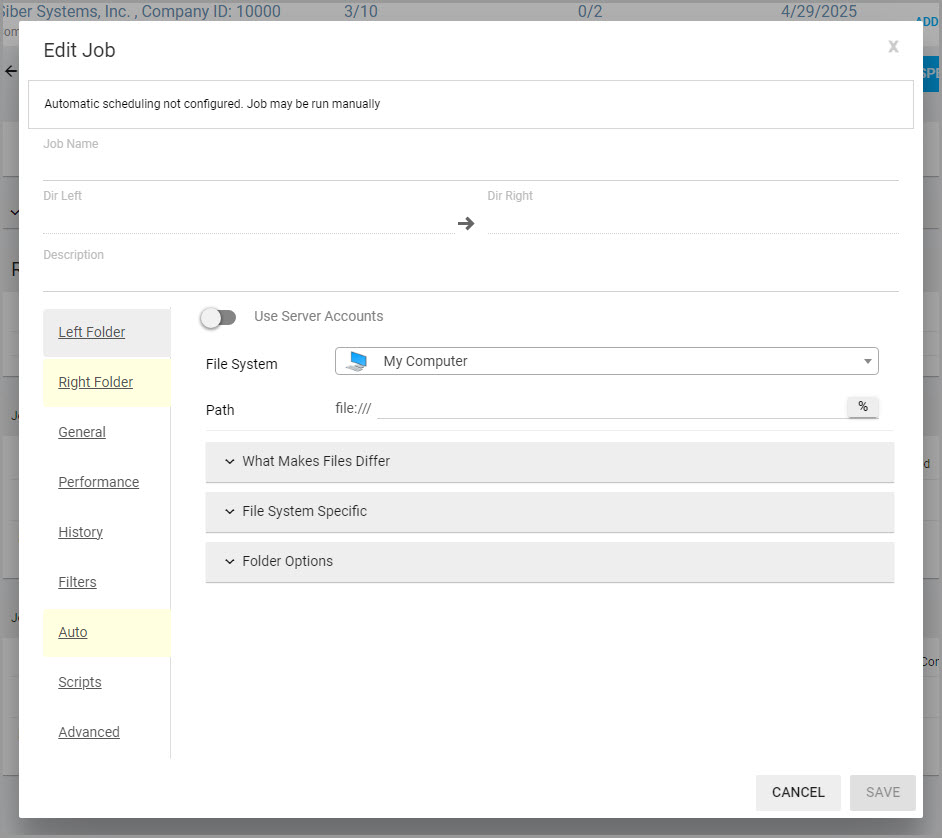
- 输入 Job 名称,可选填 Job 描述。
- 设置 Job 的左侧与右侧文件夹。可手动指定文件系统与路径,也可使用 Server Account。
Server Account 包含远程服务器(如 FTP、WebDAV、云存储)的地址与凭据,以加密格式存储。可在 GoodSync GUI 应用中配置 Server Account 并同步到 Control Center。
NOTE:Control Center 中所有可用 Server Account 都显示在 Server Accounts 章节。
- 在「General」标签页设置 Job 的方向,并在对应标签页设置其他偏好选项 — Auto、Filters、Scripts。
NOTE:有关 GoodSync Job 选项的详细信息,请参阅 GoodSync 用户手册 — 它会引导您了解所有可用选项。
- 完成后点击「Save」保存。Job 创建并保存后会显示 Job 详情页面。
NOTE:Job 也可仅通过本地 GoodSync GUI 客户端创建后再同步到 Control Center。详见 同步 Job 到 Control Center。
12. Job 详情(Job Details)
本页面提供 Job 的管理与跟踪工具。
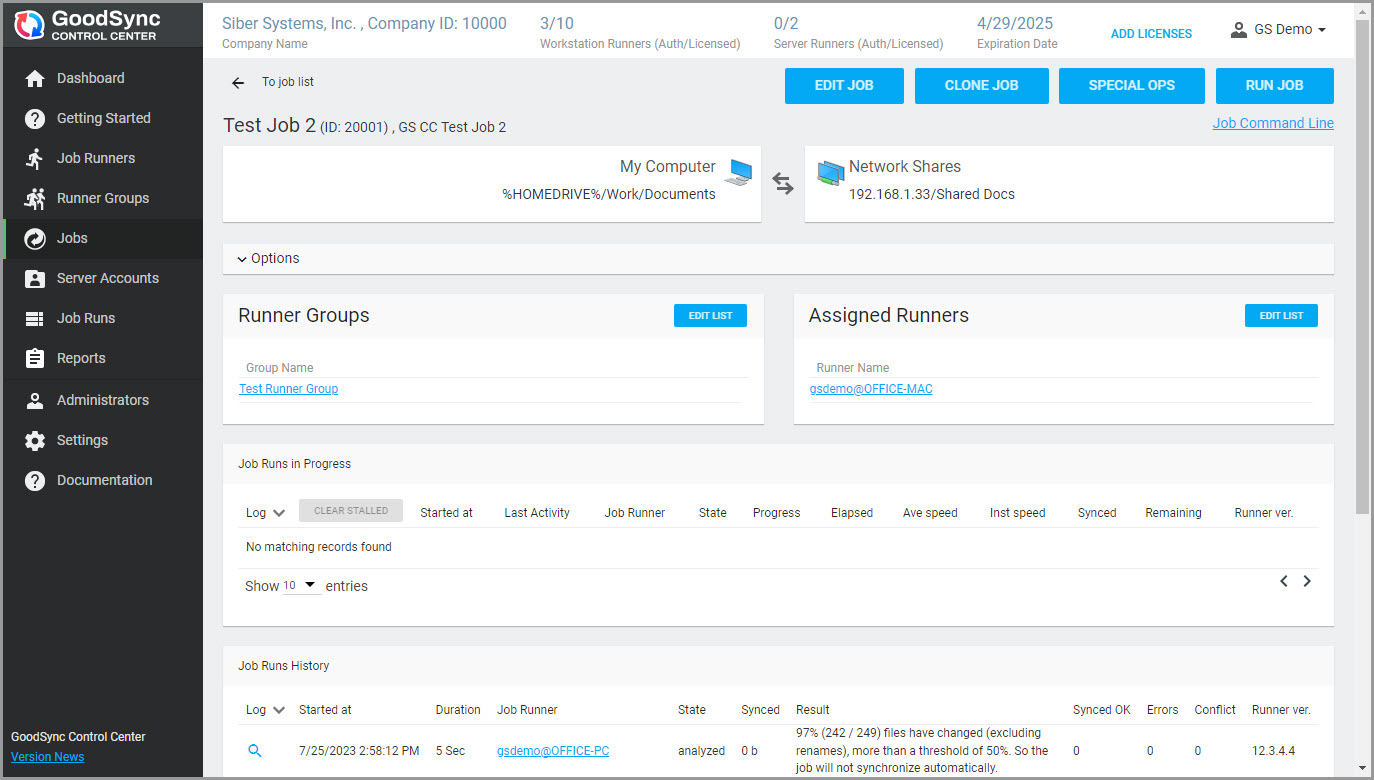
右上角有一组按钮:
- Edit Job — 打开 Job 编辑对话框,修改 创建 Job 章节描述的所有选项。
- Clone Job — 克隆此 Job 并打开克隆 Job 的详情。
- Special Ops — 显示「Special Operations」窗口,提供一些特殊 Job 操作(下文详述)。
- Run Job — 在分配给该 Job 的所有 Runner 上手动运行该 Job。
点击「Job Command Line」链接将显示用于通过 GoodSync 命令行接口(例如 GSYNC)运行该 Job 的命令。
按钮下方两个面板分别显示 Job 的左侧与右侧文件夹。
再下方「Options」面板显示为该 Job 设置的选项。
选项下方有两个面板:左侧显示该 Job 分配给的 Runner 组,可编辑;右侧显示该 Job 分配给的 Runner,可编辑。
下一面板「Job Runs in Progress」显示该 Job 当前活跃的 Run 列表、状态与进度。点击列标题可按对应排序。
底部「Job Runs History」面板可查看 Job Run 历史。点击「Log」列的放大镜图标打开详细 Job Run 日志;点击 Job Runner 名称查看其详情。
13. 为 Job 分配 Runner(Assigning Jobs to Runners)
- 要为 Runner 分配 Job,在「Jobs Assigned to Runner」面板点击「Edit List」。
- 会显示 Control Center 中所有 Runner 的列表。
- 勾选要分配 Job 的 Runner 旁的复选框。
- 勾选时必须选择如何运行该 Job(WhatToDo) — 即 GoodSync GUI 客户端中的 Auto 选项。
- 不同 Runner 可对同一 Job 设置不同的 WhatToDo — 点击列表中的 Job 名称可查看。
- 最后点击「Save」应用变更。
14. Timetable(时间表)
Timetable 汇总展示每个 Job 将在哪个 Runner 上以何种 Automation 选项(WhatToDo)运行。
您可以在此列表中更改每个 Job 的 Automation 选项。
要在 Timetable 中添加新元素:可从 Job 入手为其添加 Runner;也可从 Runner 入手为其添加 Job。
15. 运行 Job(Running Jobs)
如果 Timetable 中为「Job + Runner」组合指定了 Auto(调度)选项,Job 将按 Automation 选项的指令运行。
要手动运行一次 Job,在 Job 详情页右上角点击「Run Job」按钮。
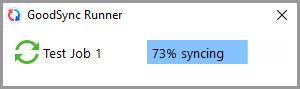
下方为 Windows 上 Runner 运行 Job 的示例:
16. Job 批量操作(Job Bulk Actions)
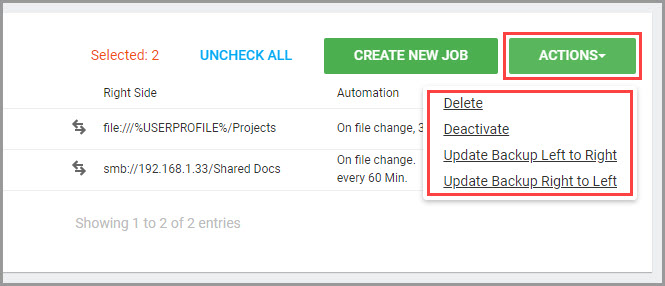
Job 列表中的「Actions」按钮支持批量删除、停用 Job 或交换其左右文件夹。在右侧勾选目标 Job,点击「Actions」并选择对应菜单项。
停用 Job 将阻止任何 Runner 运行该 Job。
「Update Backup Left to Right」与「Update Backup Right to Left」选项允许为备份类 Job 交换左右文件夹方向。
17. Job 特殊操作(Job Special Operations)
对 Job 可执行一些特殊操作以完成特定维护动作 — 主要用于错误解决与/或清理。
点击会弹出窗口,可选择要执行的特殊操作以及要发往的 Runner。
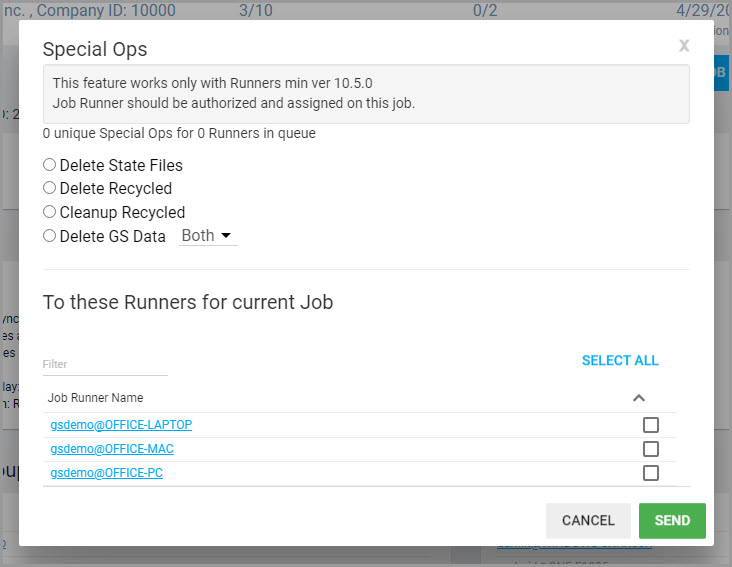
可用的特殊操作选项:
- Delete State Files — 删除该 Job 两侧的 GoodSync state 文件。当 state 文件损坏导致 Job 无法运行时,可用此操作清理。
- Delete Recycled — 删除位于
_gsdata_/_saved_文件夹中的回收文件与_gsdata_/_history_文件夹中的历史文件。 - Cleanup Recycled — 清理
_saved_与/或_history_文件夹:删除超过指定时间(默认一个月)的所有文件。 - Delete GS Data — 删除任意一侧或两侧的 GoodSync
_gsdata_文件夹及其内全部文件。包含「Delete Recycled」与「Delete State Files」所删除的全部内容,外加所有 Job Log 文件。
Server Accounts、Job Runs 与 Reports
18. Server Accounts(服务器账户)
Server Account 包含 GoodSync GUI 应用中用于访问任何受支持的文件系统(如 FTP 服务器或云存储)的地址与凭据。
19. 同步 Job 与 Server Accounts 到 Control Center
自 Control Server v3.1.1 起,Server Accounts 的「上传」已被「通过 GoodSync Mediator 同步 GoodSync Account 到 Control Center」所取代。
这种方式可让您在 Windows 或 Mac 上的 GoodSync GUI 客户端中创建并编辑 Job 与 Server Account(在 GUI 环境中,而非网页中) — 您可以方便地浏览各种在线/离线文件系统深处的文件夹,同时提供复杂的认证(如 OAuth2) — 这些都是 Control Center Web UI 无法做到的。
在 Control Center 中执行 Account Sync 的方式:
- Control Center 必须在 Company Settings 中引用 GoodSync Account。
- 该 GoodSync Account 必须允许 Control Center 使用 — 在 GoodSync Account 的 Account Info 中(
https://www.goodsync.com/manage/user-account/...)指定「GSCC Company」。 - 在 Jobs 标签页点击「Sync with Mediator」按钮。
- 您在 GoodSync 客户端中对 GoodSync Account 的 Job 与 Server Account 所做的全部更改将同步到 Control Center。
20. 在 Job 中使用 Server Accounts
由于 Job 与 Job 引用的 Server Accounts 现在都从 Mediator 同步而来,Job 中无需再指定 Server Account — 已由 GoodSync GUI 客户端完成。
21. Job Runs(Job 运行记录)
一次 Job Run 表示某个特定 GoodSync Job 在某个特定 Runner 上执行的某次具体备份或同步实例。
所有 Job Runs 共同构成了「GoodSync Job 在您所有 Runner 上做了什么」的完整历史。
这是 Job Reporting 的最基础层 — 其他所有 Job Reports 都是基于此的派生信息。
Job Runs 标签页显示该公司中已完成的所有 Job Run:
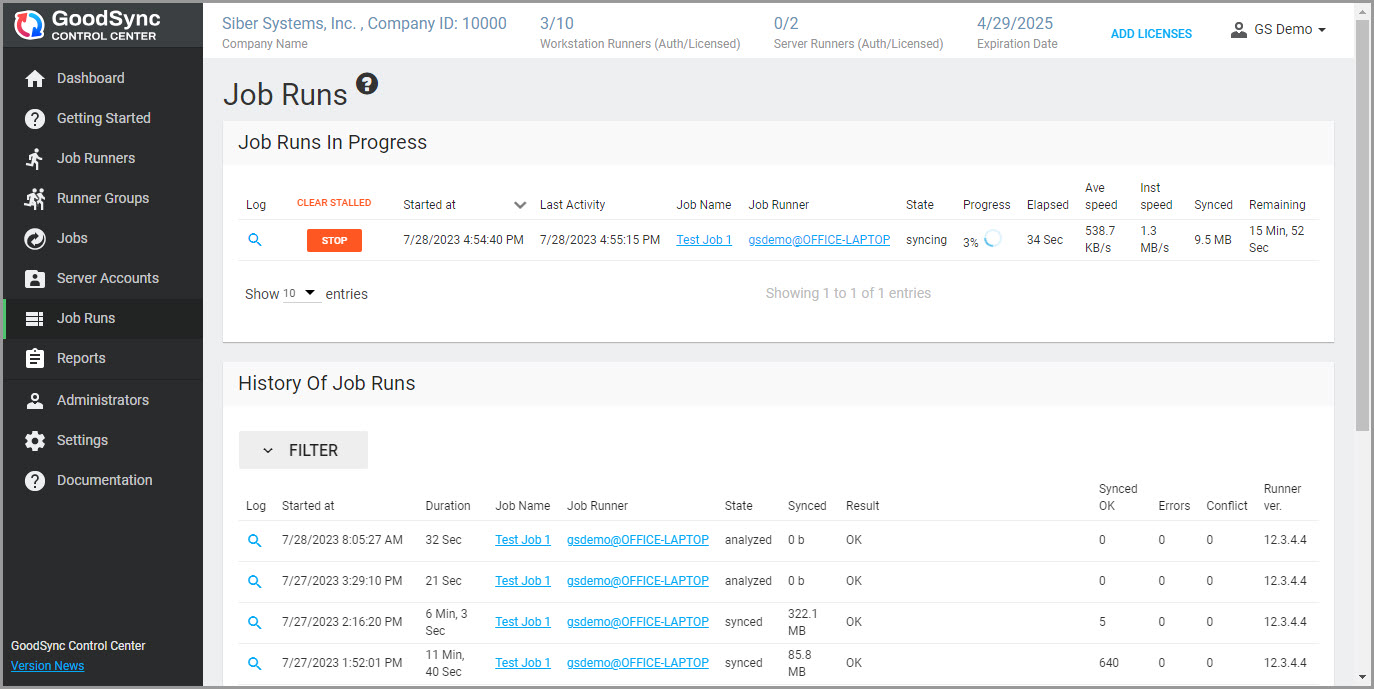
「Job Runs In Progress」面板显示所有当前正在运行的 Job(如有)、状态与进度。点击列标题可按对应排序。
点击第二列的「Stop」按钮可停止 Job Run。点击该列标题中的「Clear Stalled」按钮可清理可能卡死的 Job Run。
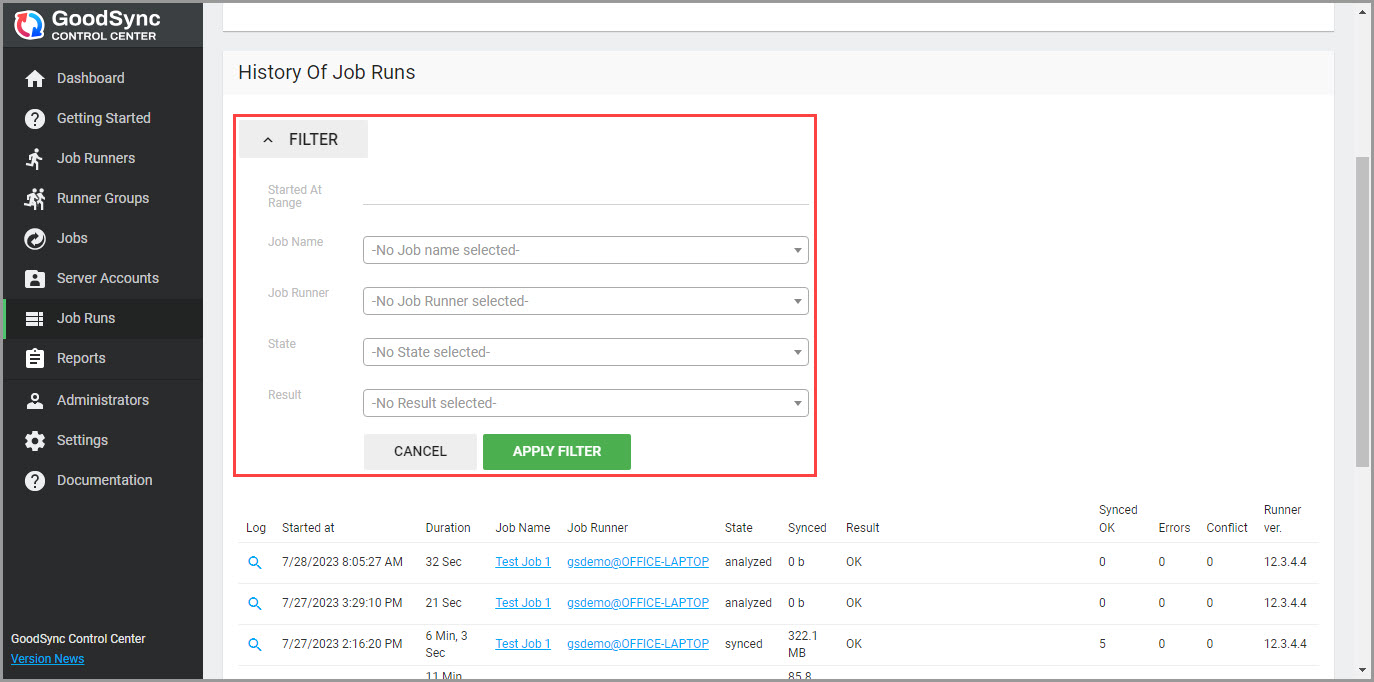
「History of Job Runs」面板显示所有已完成的 Job Run。可用筛选器精炼列表:时间范围、Job 名称、Job Runner、状态、结果。点击「Filter」按钮配置所需筛选条件,再点「Apply Filter」。
22. Reports(报表)
Control Center Reports 显示所有 Runner 在指定备份与同步上的汇编 GoodSync Job 信息。
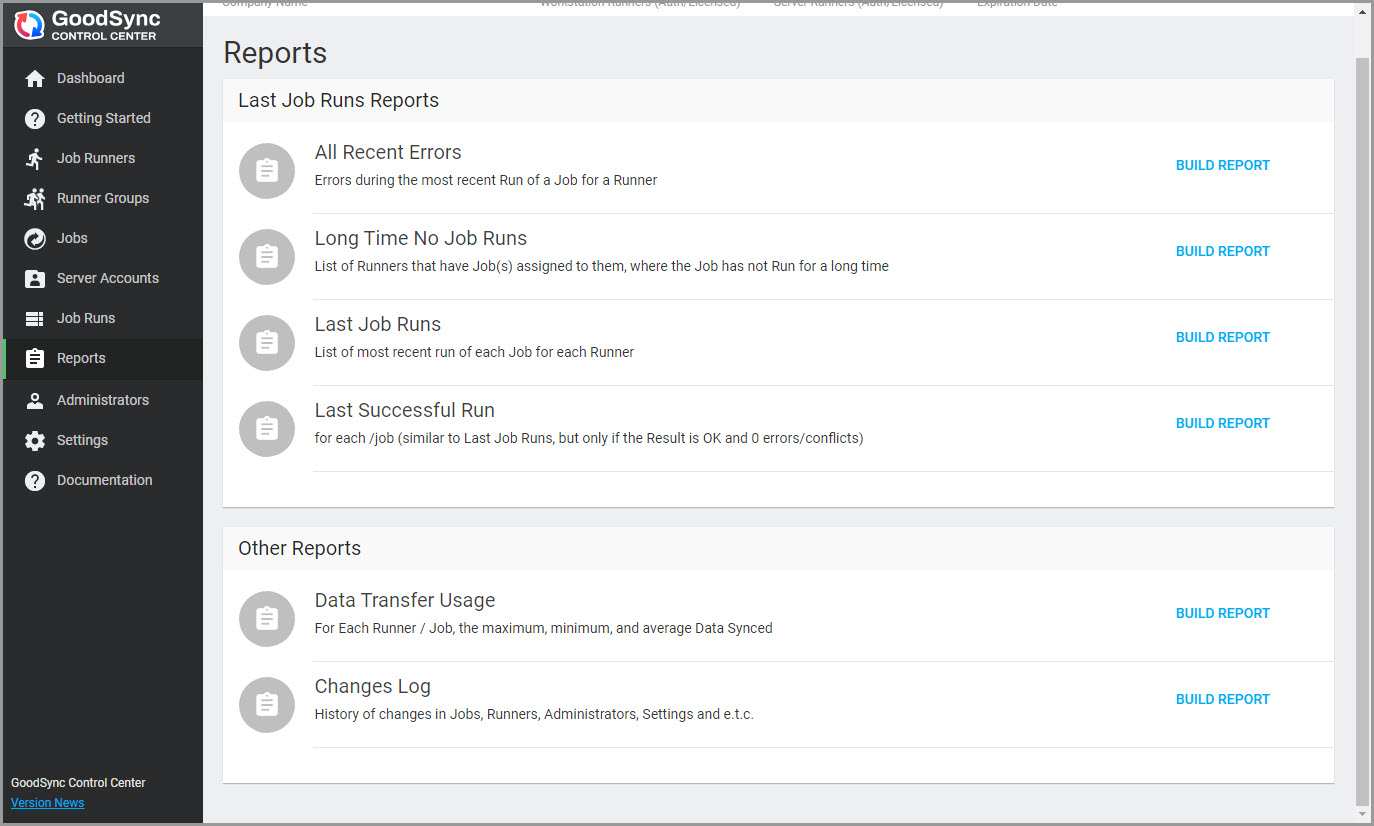
可用的报表类型:
- All Recent Errors — 某 Runner 某 Job 最近一次 Run 中的错误。
- Long Time No Job Runs — 已分配 Job 但长时间未运行该 Job 的 Runner 列表。
- Last Job Runs — 每个 Runner 上每个 Job 最近一次 Run 的列表。
- Last Successful Run — 每个 Runner 上每个 Job 最近一次成功 Run 的列表。与 Last Job Runs 类似,但仅当结果为 OK 且无错误或冲突时计入。
- Data Transfer Usage — 每个 Runner/Job 传输的数据最大值、最小值、平均值。
- Changes Log — Job、Runner、管理员、设置等变更的历史记录。
点击所选报表类型右侧的「Build Report」,准备好后会打开报表页面。点击列标题可按其作为排序条件重排列表。
管理员与全局设置
23. Administrators(管理员)
「Administrators」面板用于管理公司管理员。公司管理员对 Control Center 的所有方面拥有完全控制权。
初次进入将显示包含所有公司管理员的列表:
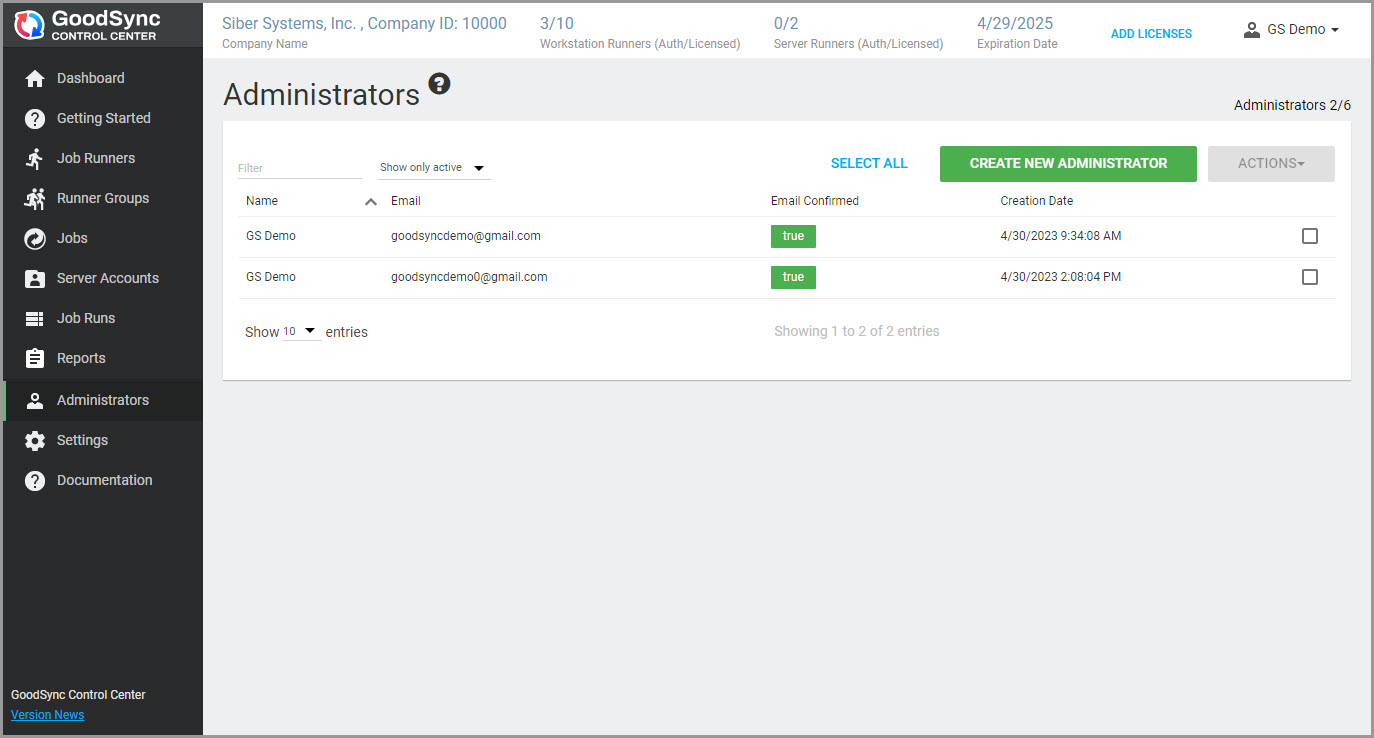
可通过「Filter」字段与管理员状态下拉框筛选管理员。默认仅显示活跃管理员。要查看全部或仅停用的管理员,点击「Show only active」并选择「Show All」/「Show only inactive」。
24. 创建管理员(Creating Administrators)
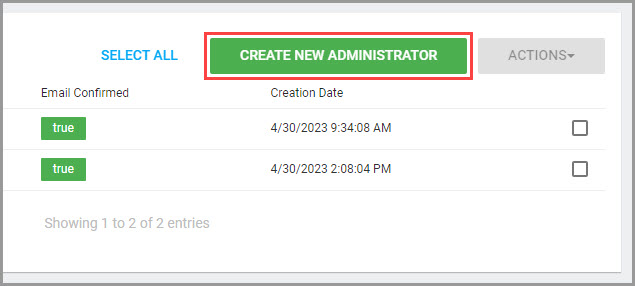
- 要创建新公司管理员,点击绿色「Create New Administrator」按钮。
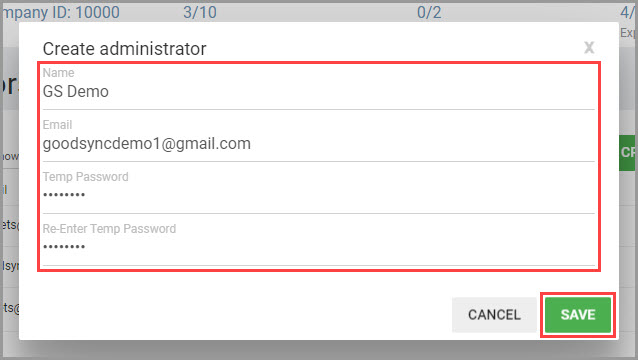
- 会弹出窗口要求指定管理员姓名、邮箱地址、临时密码及确认密码。在对应字段中填写后点击「Save」。
- 新管理员会被加入管理员列表。点击「Send Confirmation Email」可向新管理员发送确认邮件以确认其邮箱地址 — 邮件将发送到所提供的邮箱。
25. 管理员批量操作(Administrator Bulk Actions)
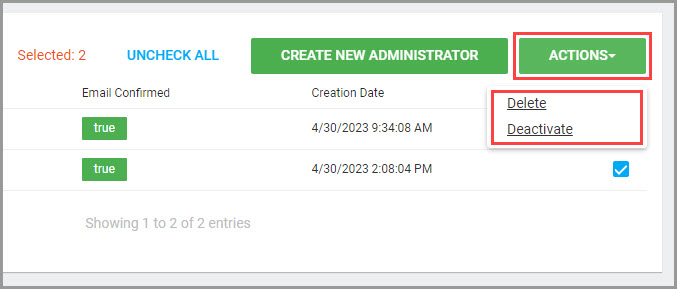
管理员列表中的「Actions」按钮支持批量删除、激活/停用公司管理员。在右侧勾选目标管理员账户,点击「Actions」并选择对应操作。
26. Settings(设置)
Control Center 设置允许影响 Control Center 行为,并为连接到 Control Center 的 Runner 设置全局程序选项。
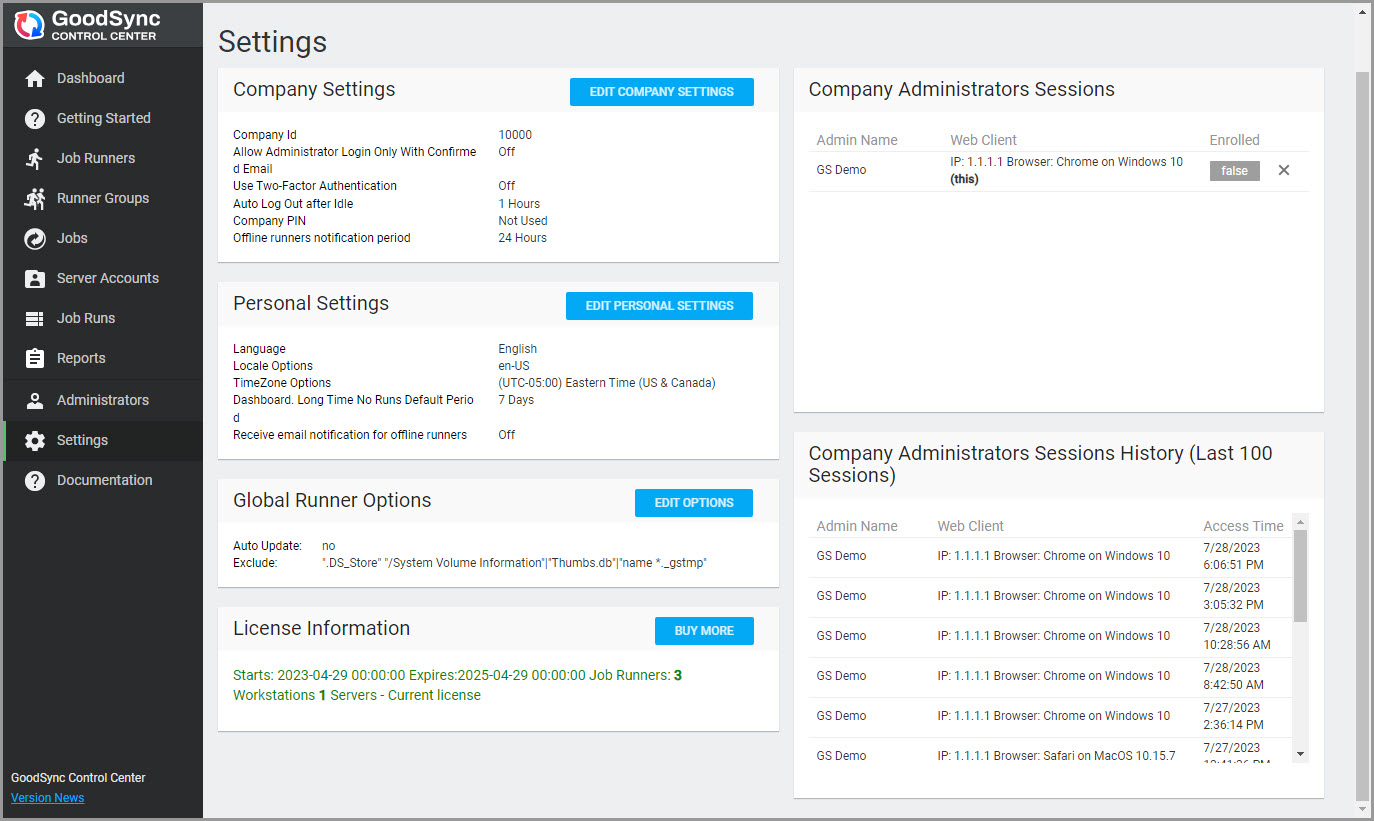
下面回顾该章节中的每个面板:
27. Company Settings(公司设置)
公司常规与安全设置。点击「Edit Company Settings」编辑:
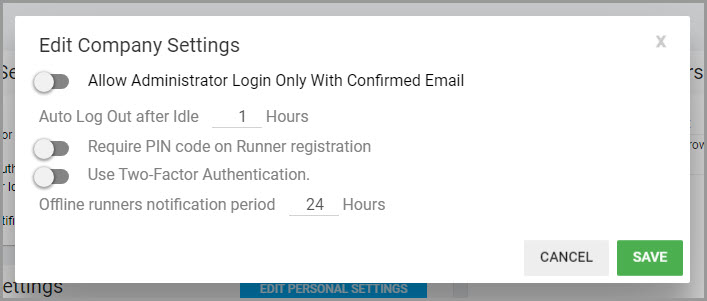
- Company ID — 标识 Control Center 实例。它告诉 Runner 应从 Control Center 上的哪家公司接收 Job。Company ID 在创建公司时设定,不可更改。
- Allow Administrator Login Only With Confirmed Email — 若勾选,仅允许邮箱已确认的管理员登录。
- Auto Log Out after Idle — 配置自动退出登录的空闲小时数。
- Require PIN code on Runner registration — 可设置一个 Company PIN 作为新安装 Runner 的白名单。如果设置了 Company PIN 且已安装的 Runner 在安装时未使用正确 PIN 配合
/cc-copin标志,则该 Runner 将无法连接到 Control Center。 - Use Two-Factor Authentication — 开启或关闭一次性密码认证(2FA)。
NOTE:要使用一次性密码认证,所有公司管理员必须先完成邮箱确认流程。
28. Personal Settings(个人设置)
当前登录管理员的个人设置。点击「Edit Personal Settings」编辑:
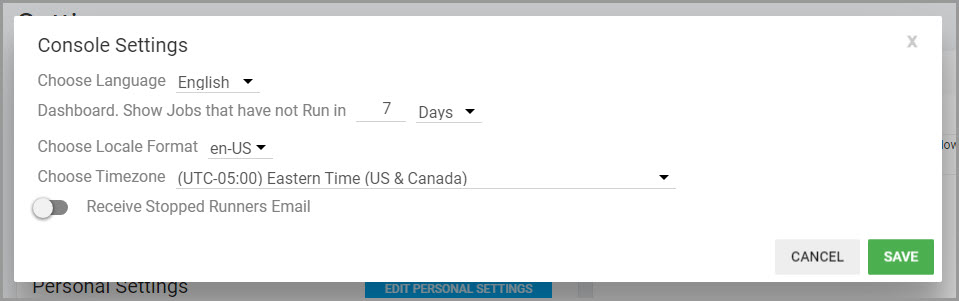
- Choose Language — 设置 Control Center UI 显示语言。
- Dashboard. Show Jobs that have not Run in — 若已调度的 Job 因任何原因连续这么多天未运行,则在 Dashboard 的「Long Time No Runs」中创建通知。
- Choose Locale Format — 配置 Job Run 显示的日期/时间格式。
- Choose Timezone — 指定 Job Run 显示的时区设置。
- Receive Stopped Runners Email — 系统每天 UTC 12:00 检查离线 Runner。检查时 Control Center 确认 Runner 的最近活动时间并与当前时间相减;如果 Runner 离线时间达到或超过通知周期,将向管理员发送邮件警报。
29. Global Runner Options(全局 Runner 选项)
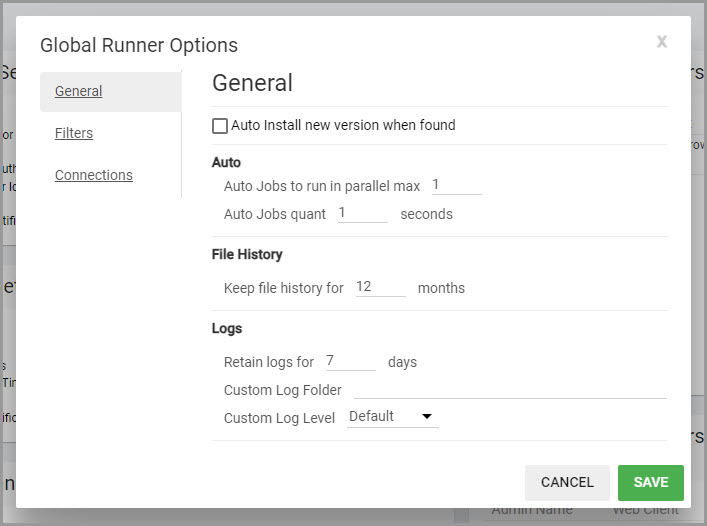
本面板的设置允许配置与「更新管理、自动 Job 运行、日志与历史、全局 Job 过滤器、代理设置、用于警报的 SMTP 设置」相关的全局选项。
这些设置对应 GoodSync GUI 中 Tools → Program Options(Mac:GoodSync → Preferences)下的设置。其概述与说明见 GoodSync 用户手册。
注意:并非所有 Program Options 都可通过 Control Center 设置 — 例如代理选项只能在本地安装 CC-Runner 时设置。
30. License Information(License 信息)
显示当前 license 的详细信息。点击「Buy More」可为 Control Center 购买更多 Runner license。
31. Company Administrators Sessions(管理员当前会话)
本面板显示当前管理员会话。可随时通过点击对应管理员会话旁的「x」图标撤销该会话。
32. Company Administrators Sessions History(管理员会话历史)
所有管理员会话都会记录在案,供查询与审计。记录内容包括管理员姓名、IP 地址、浏览器类型、操作系统、最后访问时间。